📖 Инструкция

Инструкции по Happ и APK

Здесь собраны понятные шаги для подключения через Happ, ручной активации ключа и запуска APK-приложения на Android.

Руководство по приложению Happ

Для стабильного подключения сначала проверьте пинг, затем выберите самый быстрый сервер и только после этого подключайтесь.
Happ
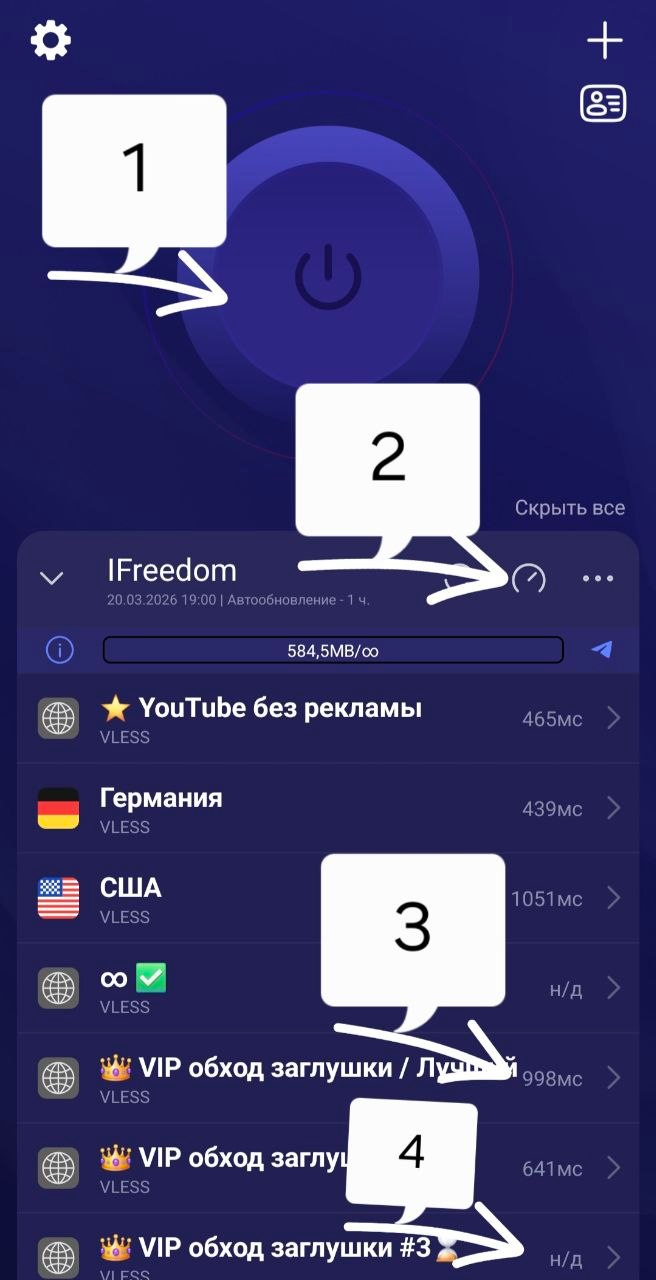
Скриншот приложения Happ с пометками: кнопка подключения, проверка пинга, выбор сервера и пометка Н/Д.
  1. Сначала нажмите на кнопку проверки пинга — это значок, отмеченный на фото стрелкой 2.
  2. После проверки выберите самый быстрый сервер с минимальным пингом — он отмечен стрелкой 3.
  3. Затем нажмите на большую круглую кнопку подключения — она отмечена стрелкой 1.
Важно ❗️ Серверы, возле которых указано Н/Д, выбирать не нужно — интернет через них работать не будет. На скриншоте это отмечено стрелкой 4.

📋 Ручная настройка Happ

Этот способ подходит для ссылок-подписок, которые приходят вам на почту после подтверждения оплаты.
Ключ
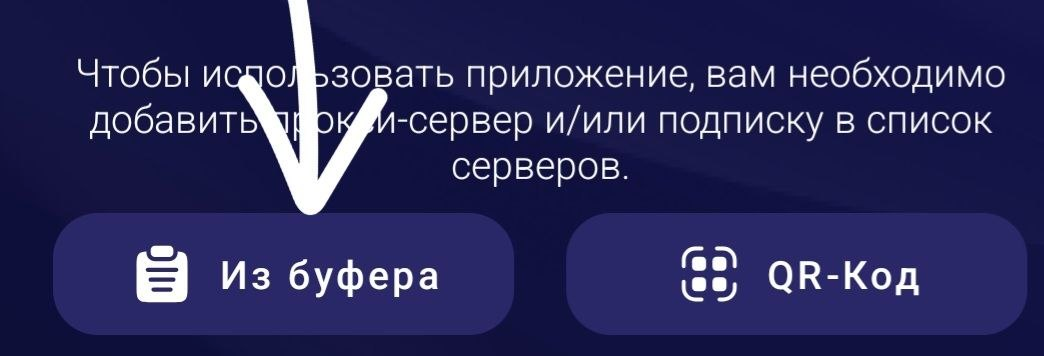
Скриншот Happ с кнопкой Из буфера обмена и QR-кодом.

Активация ключа

  1. Скопируйте ключ, который пришёл вам на почту. Обычно он приходит в виде ссылки.
  2. Откройте приложение Happ. Если оно ещё не установлено, сначала скачайте его по кнопке «Скачать приложение».
  3. Нажмите кнопку «Из буфера обмена».
  4. Подписка активируется автоматически ✅

🔄 Что делать, если Happ не работает

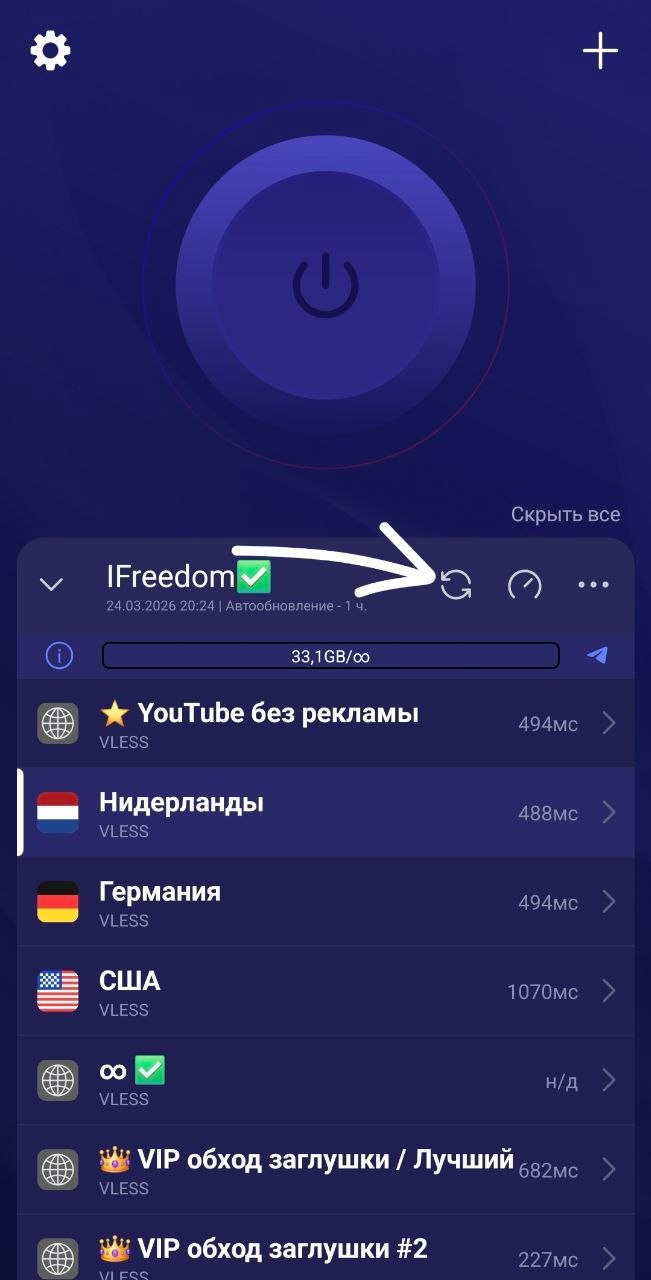
Чаще всего достаточно просто обновить подписку внутри приложения — именно эта кнопка отмечена на скриншоте.
Обновление
Скриншот Happ с отмеченной кнопкой обновления подписки.
Если Happ перестал подключаться, сначала обновите подписку, нажав на кнопку обновления, как показано на скриншоте. После этого приложение заново подтянет сервера и актуальные данные доступа.
  • Нажмите кнопку обновления подписки.
  • Дождитесь, пока список серверов обновится полностью.
  • Снова запустите проверку пинга и выберите самый быстрый сервер.
  • Серверы со статусом Н/Д не выбирайте.

📖 Инструкция APK

Ниже собраны простые шаги для активации ключа и запуска фирменного APK-приложения на Android.

APK

Активация приложения

  1. После покупки нажмите на ключ на сайте — он автоматически скопируется в буфер обмена.
  2. Откройте установленное APK-приложение.
  3. Вставьте ключ в поле активации и нажмите «Активировать».
  4. При первом запуске обязательно разрешите уведомления и подключение, чтобы приложение работало корректно.

Главные кнопки в APK

Для повседневного использования вам нужны только три основные кнопки.

Навигация
  • CAP — режим обхода заглушки.
  • VPN — обычные VPN-серверы для пользователей, которым нужен классический режим подключения.
  • Большая круглая кнопка — подключение и отключение интернета.

Что делать, если APK не работает

Обычно причина не в ключе, а в самом устройстве.

Помощь
Если APK-приложение не запускается или не даёт интернет, вероятная причина в том, что у вас 32-битное устройство. Это приложение работает только на 64-битных устройствах.
  1. Откройте раздел Android Happ и скачайте приложение Happ.
  2. После этого напишите в поддержку и попросите заменить ключ на Happ.
  3. Если не уверены в модели устройства, сразу отправьте её в поддержку — так замена пройдёт быстрее.